



放大旅行照片,恢复风景细节
使用 AI 图片放大工具处理旅行照、山景、城市照片和经过压缩的假期图片。它会尽量保留原始构图,让湖面、天空、建筑、树木和远处细节更适合相册、博客、社媒和打印草稿。如果放大后还需要移除画面中的游客,可以继续使用 人物移除工具 清理画面后再导出。
上传 JPG、PNG、WebP 或 BMP 图片,在编辑器中打开 AI 图片放大工具,选择更高输出尺寸,并下载更清晰的结果。适合商品图、人像、旅行照、室内图、食品图和创作者素材。
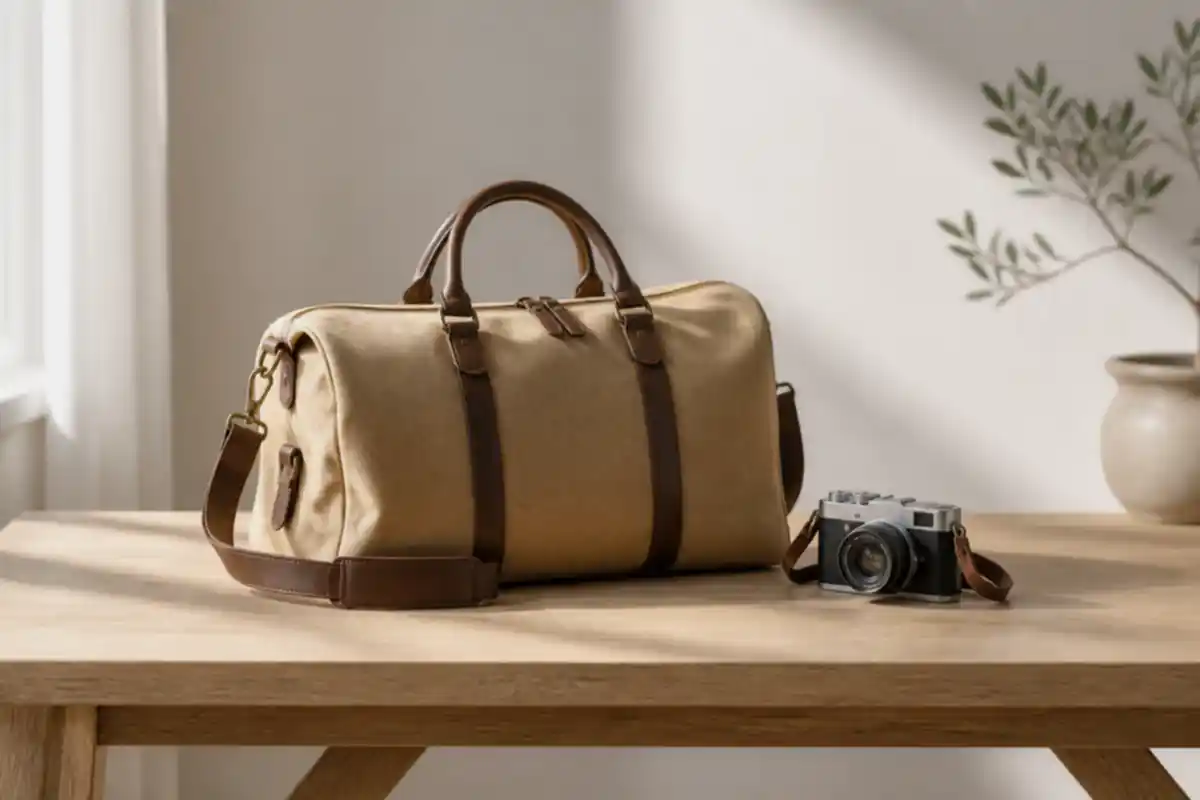
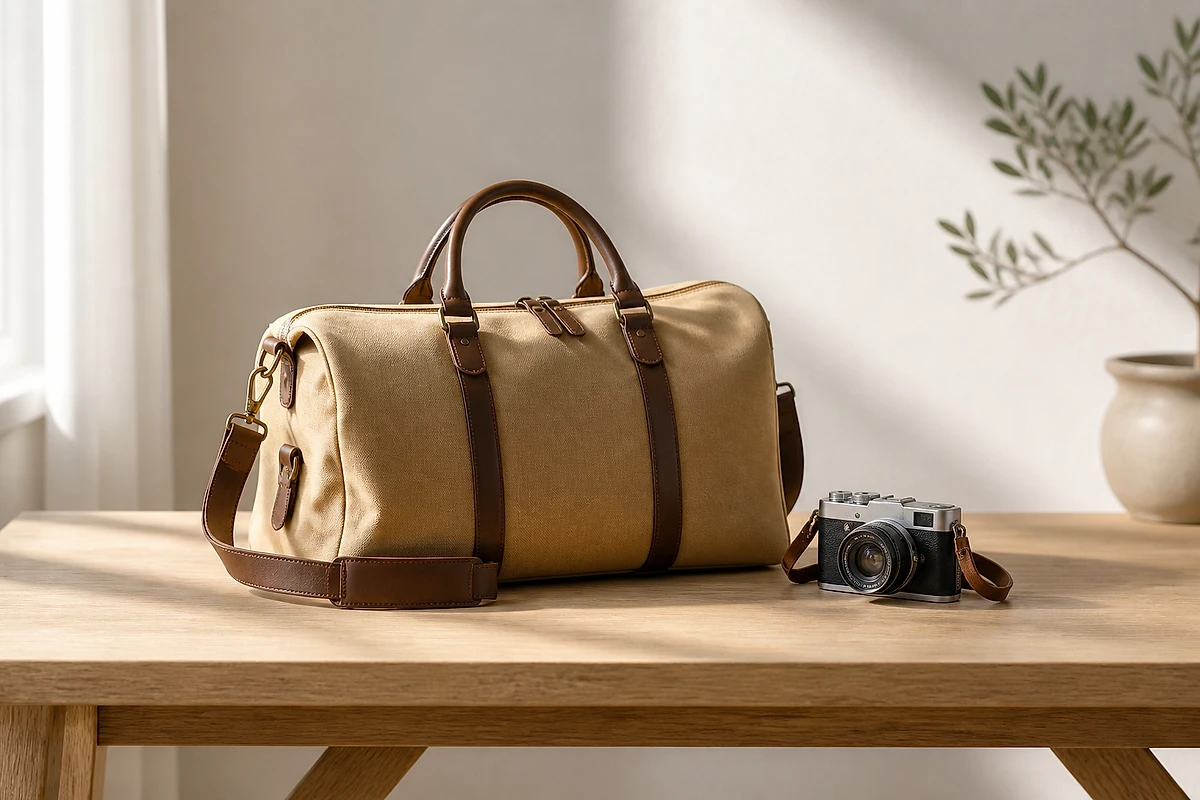
Visual examples
AISuperRemover 的图片放大流程适合真实发布场景:商品图需要更清晰的纹理,头像裁剪后变软,旅行图经过聊天软件压缩,房产和室内图片需要更大输出,食品图和营销素材需要更适合发布的尺寸。
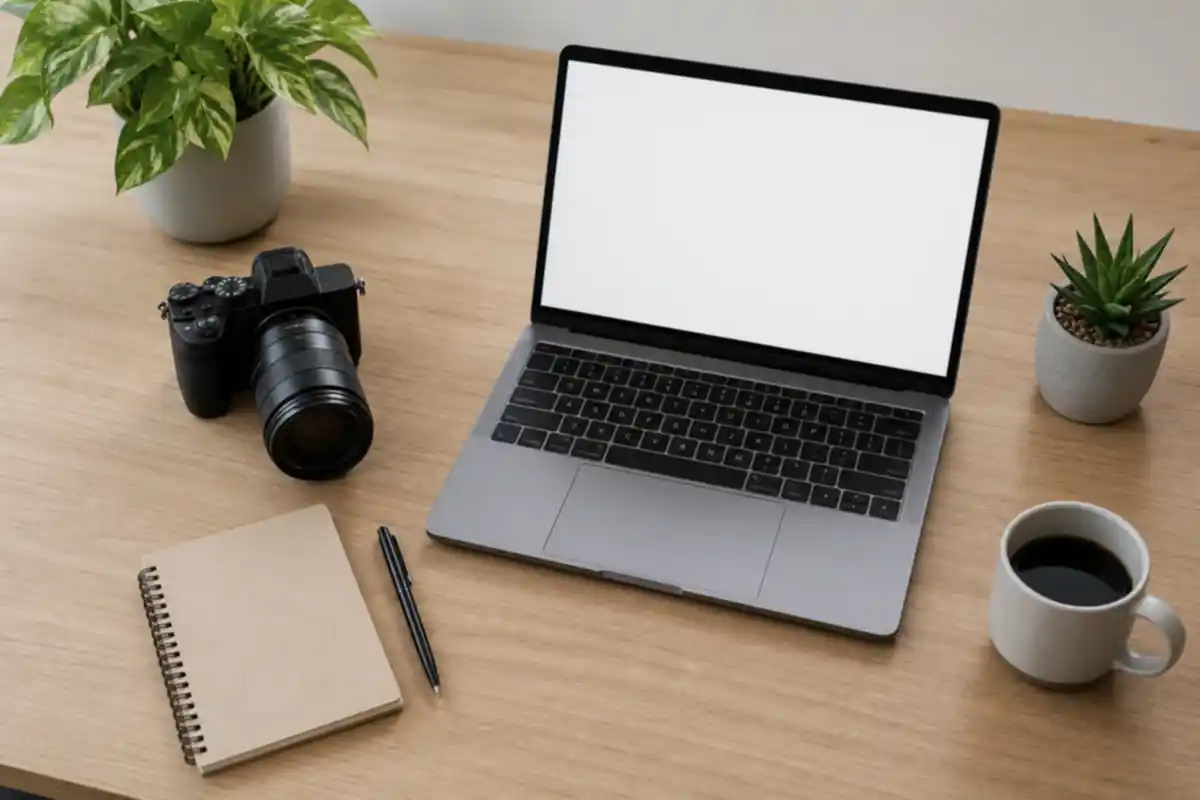
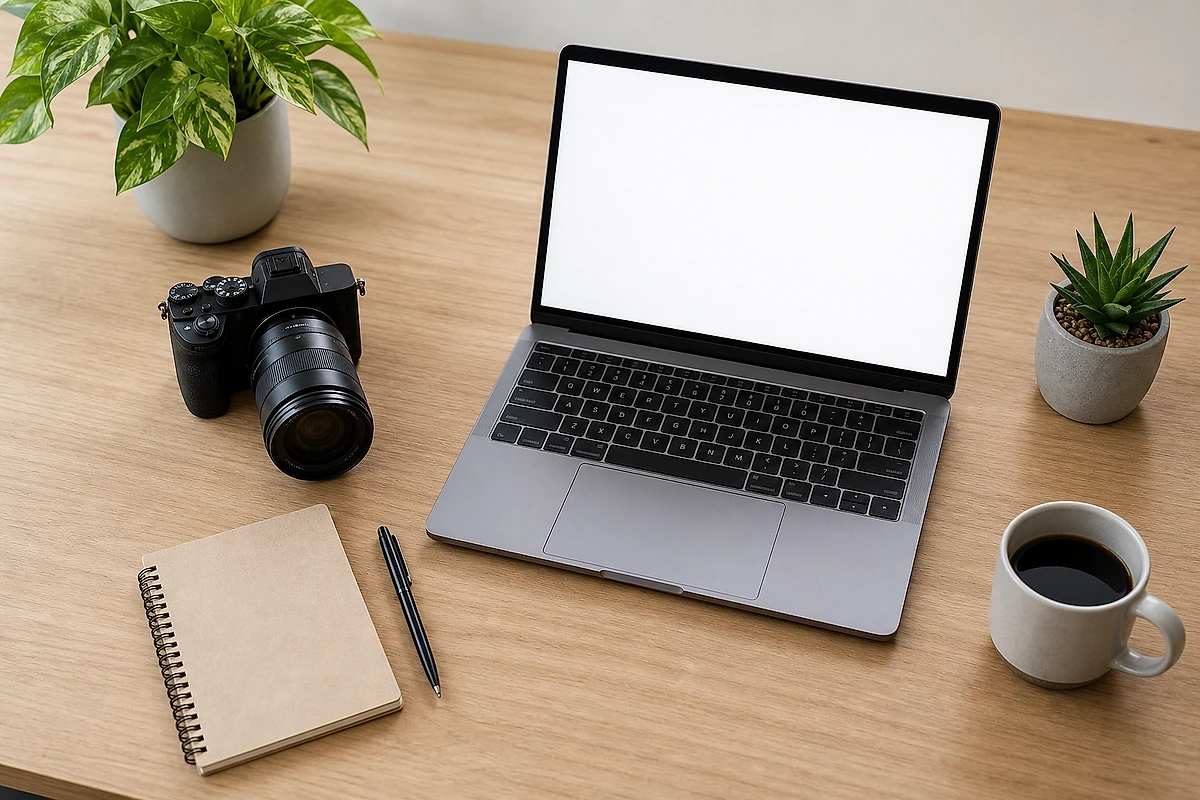
使用 AI 图片放大工具处理旅行照、山景、城市照片和经过压缩的假期图片。它会尽量保留原始构图,让湖面、天空、建筑、树木和远处细节更适合相册、博客、社媒和打印草稿。如果放大后还需要移除画面中的游客,可以继续使用 人物移除工具 清理画面后再导出。


把头像、简历照片、创作者简介图、缩略图和作品集人像放大到更清晰的尺寸。好的图片放大工具应该提升清晰度,同时保留人物、表情、姿势和光线。如果背景也需要更干净,可以继续使用 背景移除工具 或替换成更适合头像的背景。


当市场平台图片太小、被裁剪或压缩时,可以先用 AI 图片放大工具提升商品图细节。让面料、皮革、边缘、包装、鞋子、配件和表面纹理在商品页、广告、目录和社媒帖子中更清晰。如果还需要透明底图,可以继续使用 透明背景制作工具 导出可复用的 PNG 商品素材。


食品图在外卖菜单、社媒和广告版式里经常因为缩放而损失质感。放大图片可以让水果、糖霜、餐盘边缘、桌面细节和柔和光线更容易被看见。如果旧标签、小文字或瑕疵影响画面,可以使用 魔术橡皮擦 继续清理。


放大室内照片、房间图、租房图片、家居装饰图和房产营销素材,让家具边缘、墙面纹理、灯光、架子、装饰和地板细节更适合线上展示。如果放大后需要移除标牌、电线或小物体,可以在编辑器里使用 智能橡皮擦工具 进一步清理。
AISuperRemover
打开编辑器并默认选中 Upscale,选择更高输出级别,为产品图、落地页、社媒帖子、演示文稿和营销素材创建更清晰的文件。处理前会显示当前积分要求。
适合创作者桌面图、平铺图、缩略图、活动视觉和博客配图。即使图片经过裁剪或压缩,也可以尽量保留原始场景并提升可见细节。
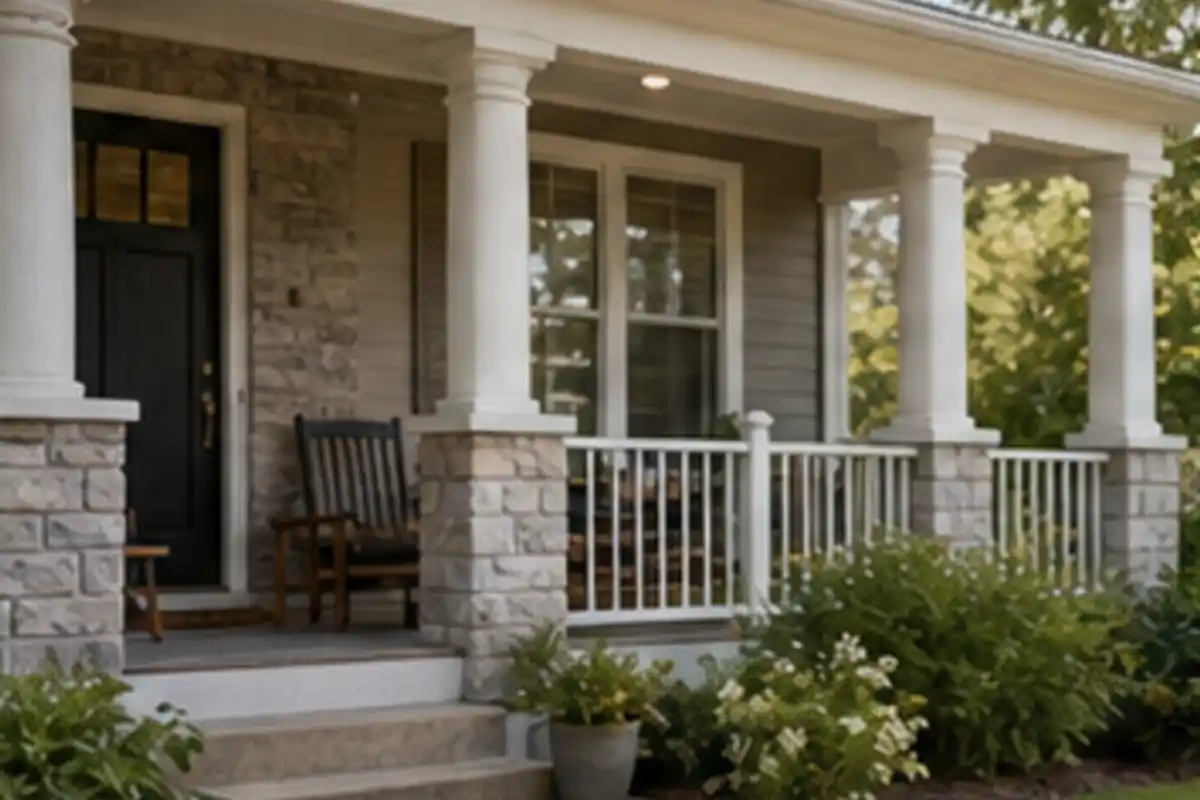
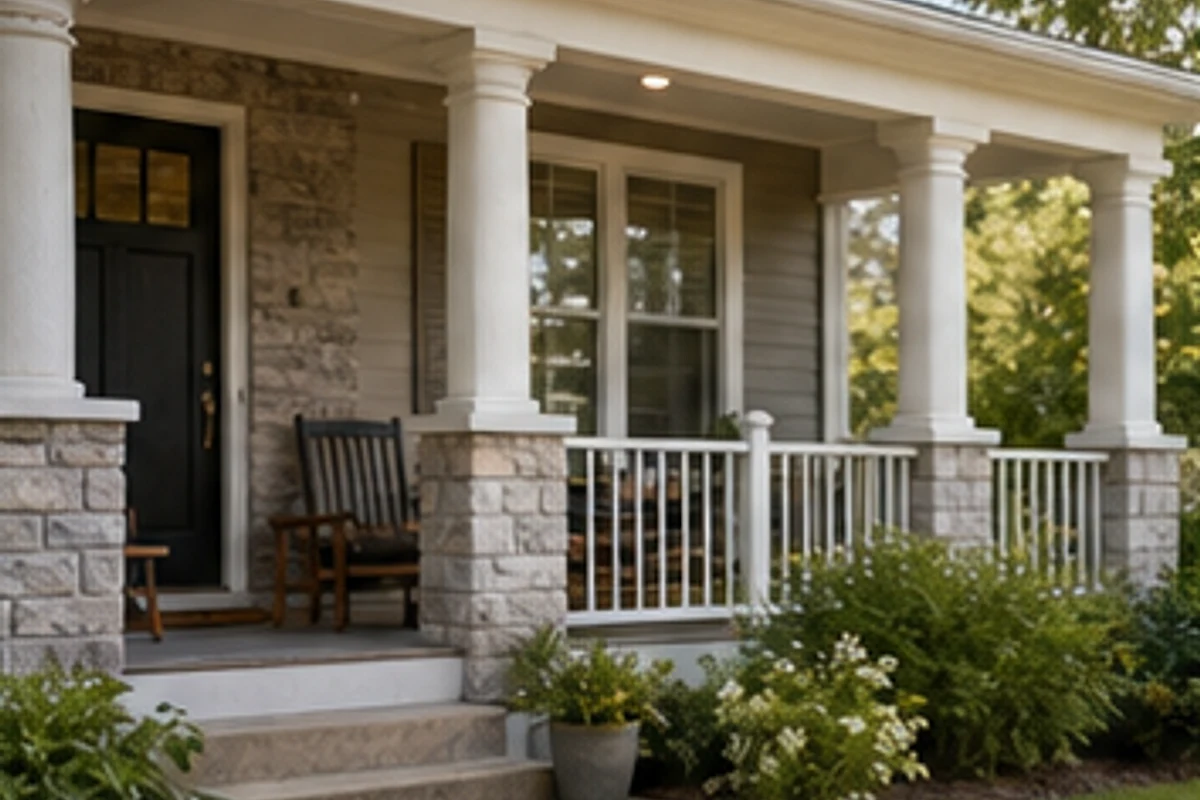
旧的市场图片和卖家图片往往尺寸不足。先放大图片,再去背景、添加文字或导出更适合上架和广告的结果。
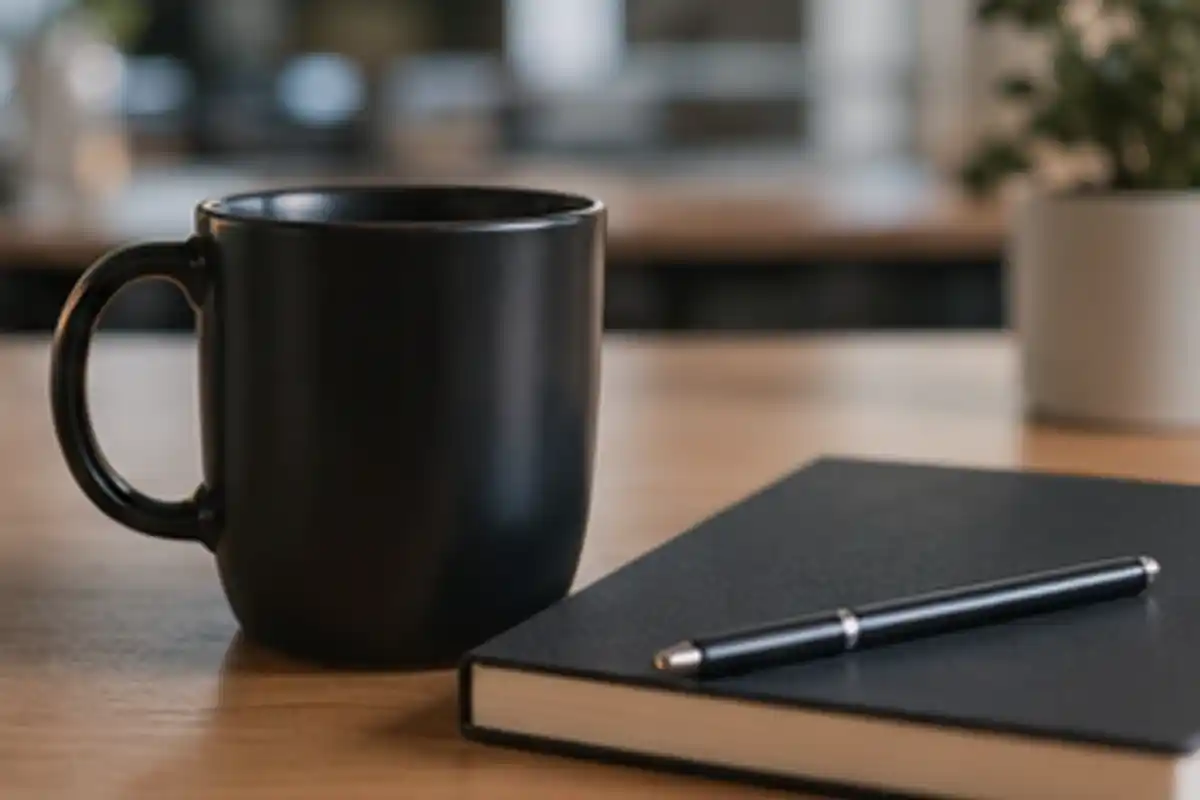
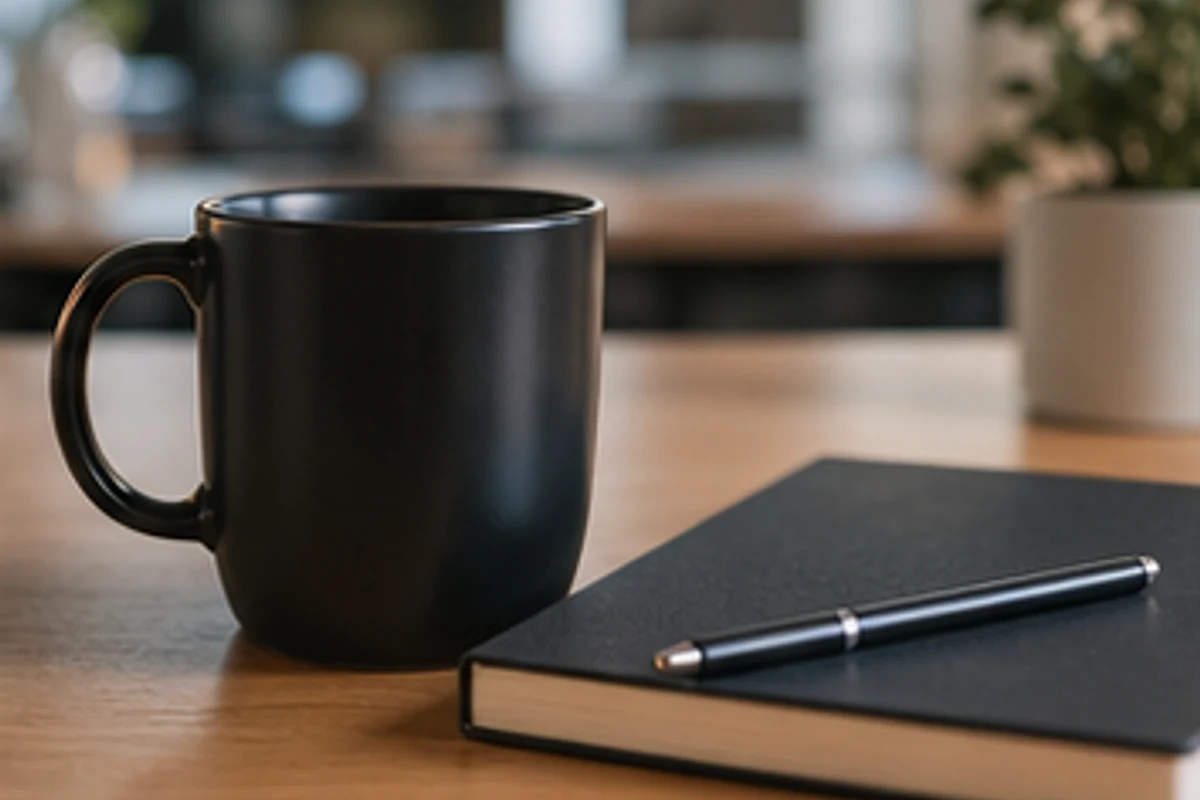
完成去背景、擦除物体、更换背景或添加文字后,如果最终图片需要更大的网页、打印草稿或演示输出尺寸,可以继续使用图片放大流程。
AISuperRemover
上传图片,在编辑器中选择 Upscale,选择可用的输出尺寸,然后下载更清晰的结果。
选择 JPG、PNG、WebP 或 BMP 文件。尽量使用你手头最清晰的版本,因为原图主体越清楚,AI 放大效果通常越稳定。
在编辑器中打开 Upscale,预览图片后选择当前文件和套餐可用的输出尺寸,例如 2K、4K、8K 或 16K。
下载放大后的结果,或继续使用去背景、魔术橡皮擦、背景替换、裁剪、文字和导出工具。
AISuperRemover
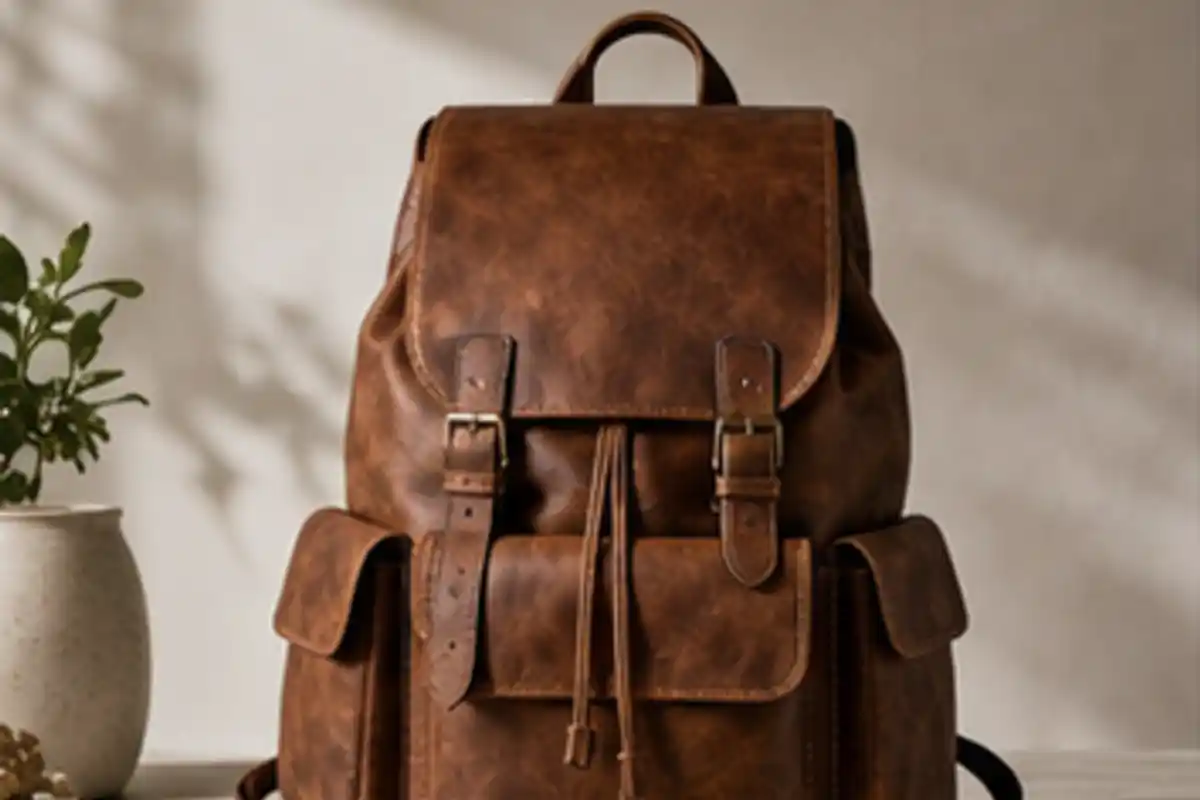
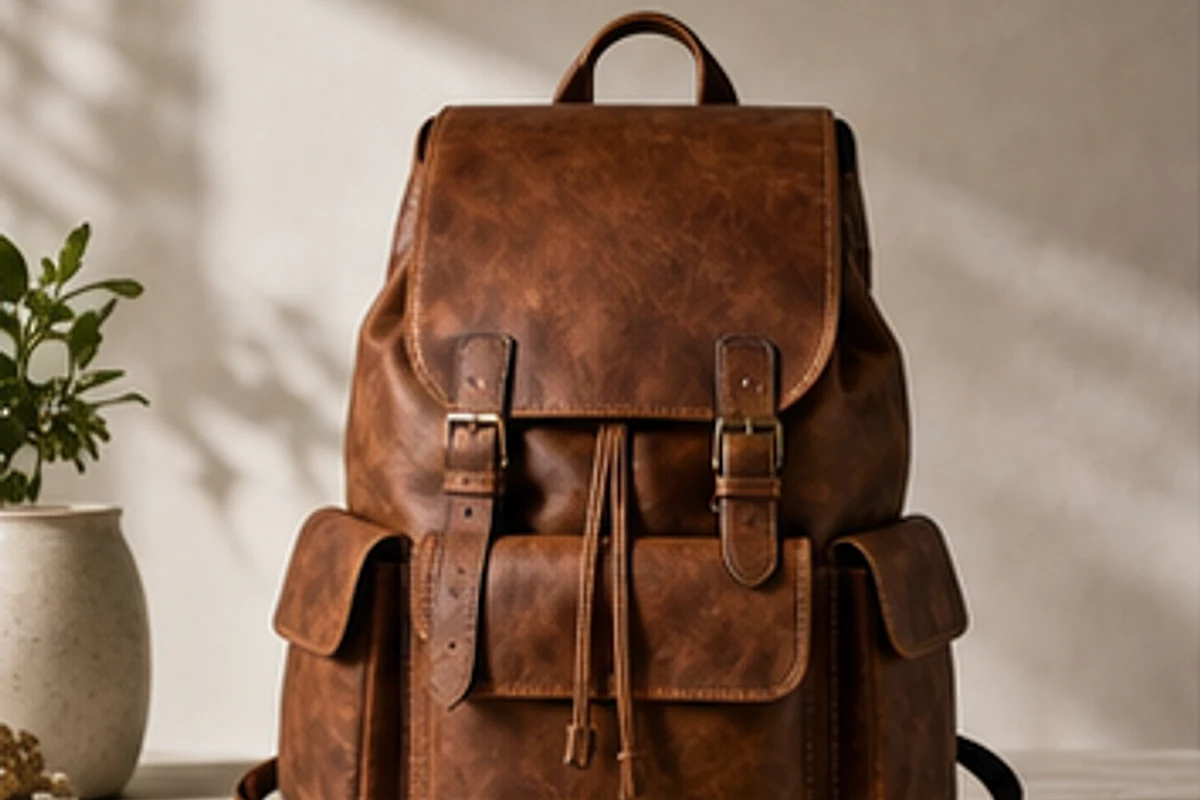
为商品页、目录、市场预览、广告和社媒电商图片提升清晰度。


改善偏软的头像、创作者照片、作品集人像、简历照和缩略图源文件。
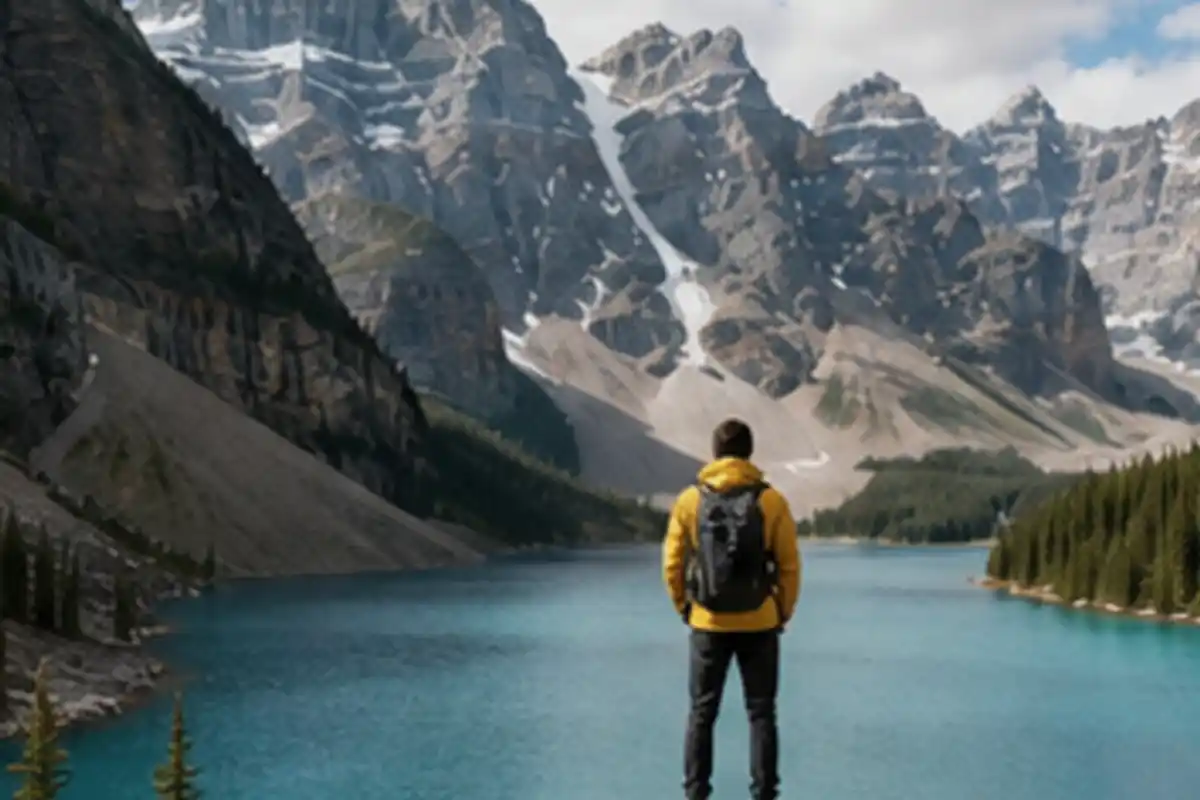
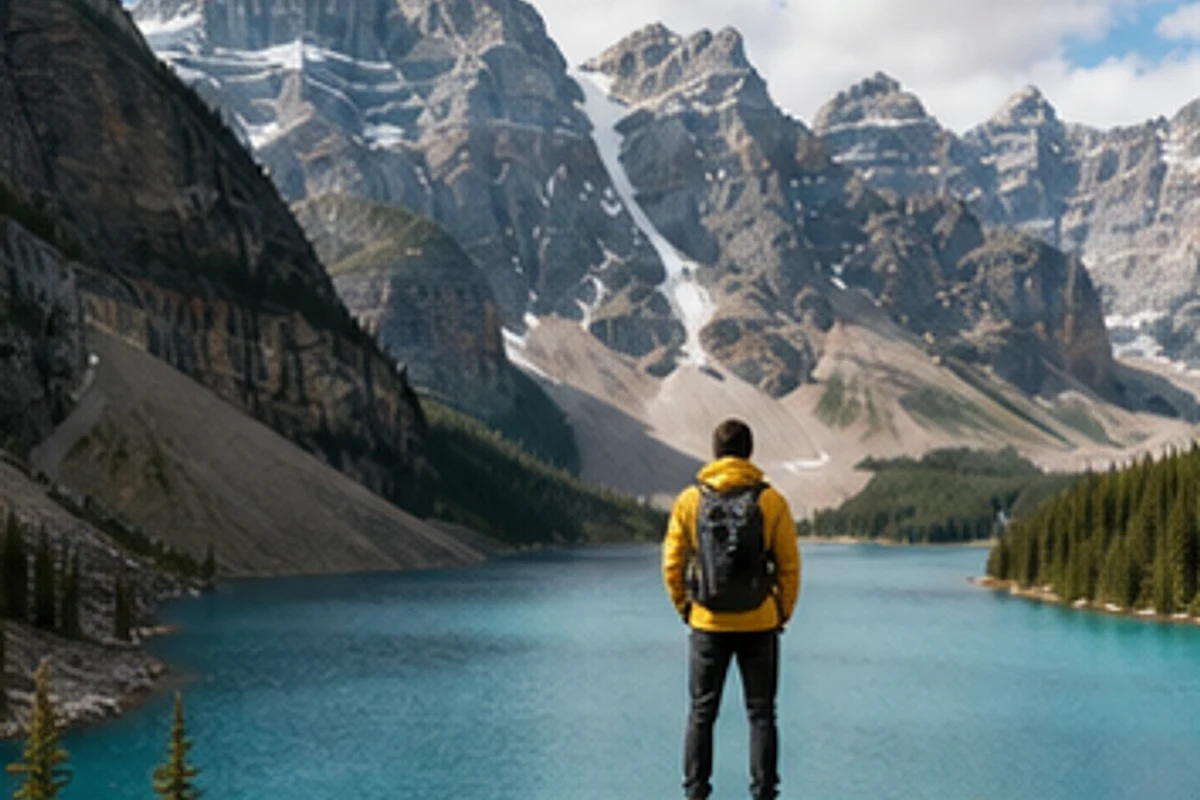
放大假期照片、聊天软件压缩图、风景、城市照片和博客视觉素材。
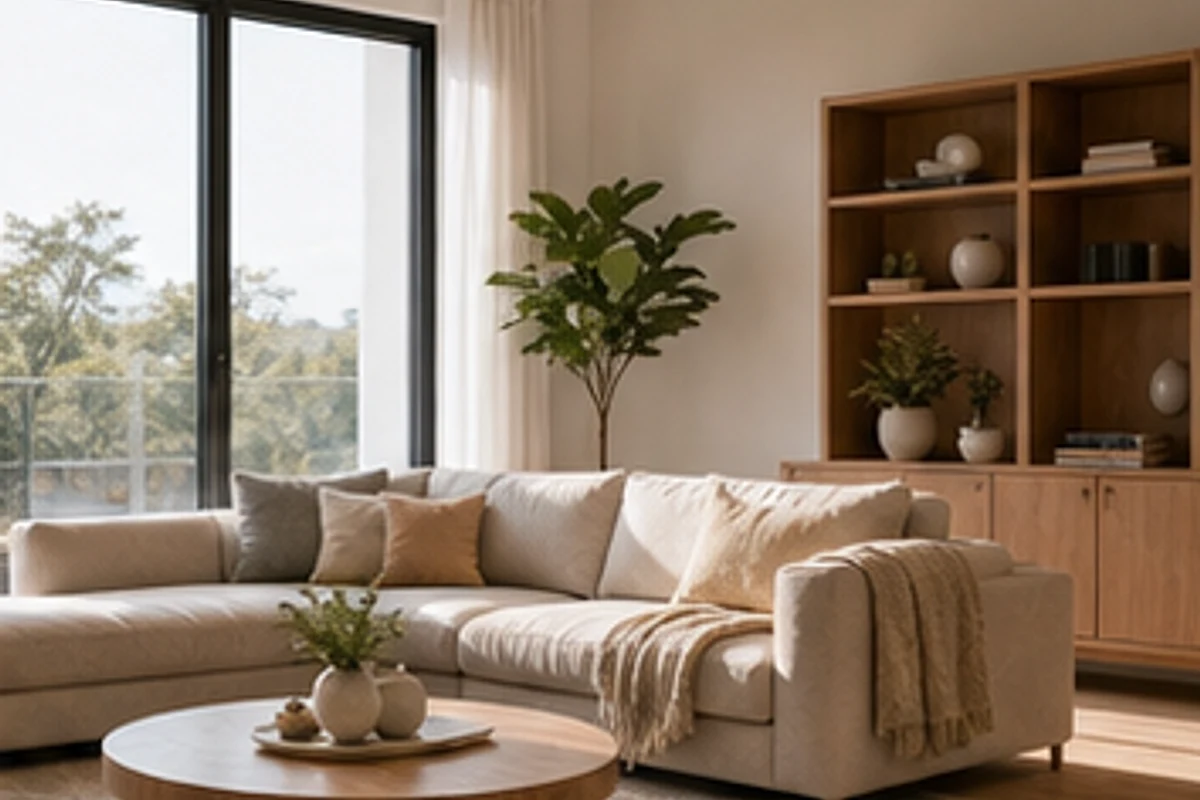
处理房间照片、租赁列表图片、室内设计视觉和房产营销素材。
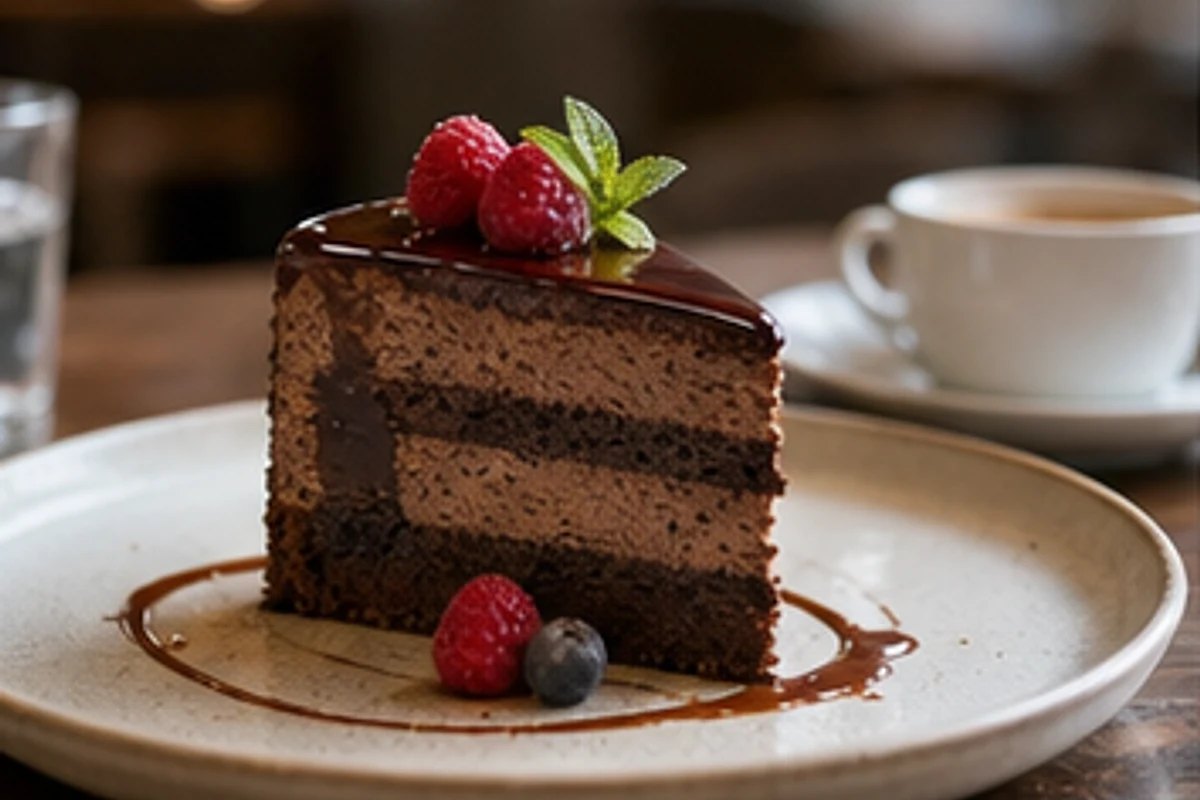
让甜品、餐厅菜品、菜单照片和社媒食品图发布前更清楚。
放大平铺图、桌面场景、品牌照片、博客头图和跨格式复用的图片。
AISuperRemover
关于在线图片放大、4K 输出、图片质量、积分和负责任使用的说明。
上传图片后,在 AISuperRemover 编辑器中使用 Upscale,选择输出级别并处理,然后下载更清晰的结果。你也可以在放大前后继续使用其它编辑工具。
是的。该流程使用 AI 图片放大来提升照片尺寸和清晰度,适合商品图、人像、旅行照、室内图、食品图和创作者素材。
当上传文件和当前套餐支持时,编辑器会提供高分辨率放大选项。可用输出级别和积分要求会在处理前显示。
目标是在保留原始场景、主体和构图的前提下提升细节。结果仍取决于原图质量、压缩程度、模糊、光线和主体复杂度。
主体清晰、光线较好、压缩适中的图片效果通常更好。极度模糊、尺寸很小、噪点很重或严重损坏的文件可能有所改善,但不一定能变成完美高清图。
可以。电商卖家可以先放大商品图,再继续去背景、导出透明 PNG、使用魔术橡皮擦、添加文字或裁剪。
你可以从这个在线页面进入编辑器流程。当前免费、付费、积分和导出限制以产品界面实际显示为准,因此页面不会承诺无限免费处理。
请只上传你拥有、创建或有权编辑的图片。不要用图片放大来误导商品状态、身份、证据、授权状态或版权情况。